Kort antwoord: Je staat voor je nieuwe FitFirst apparaat, de doos is open, het toestel staat stevig in de kamer en je bent klaar om te knallen. In dit artikel leggen we stap voor stap uit hoe je de fitshow app instellen kunt, zodat je direct optimaal gebruik maakt van je toestel. Je kijkt naar het display van je machine, maar je beseft dat je eigenlijk veel meer wilt dan alleen een getalletje zien voor je snelheid of afstand.
Waarom je de fitshow app instellen moet voordat je begint
Je staat voor je nieuwe FitFirst apparaat, de doos is open, het toestel staat stevig in de kamer en je bent klaar om te knallen. In dit artikel leggen we stap voor stap uit hoe je de fitshow app instellen kunt, zodat je direct optimaal gebruik maakt van je toestel. Je kijkt naar het display van je machine, maar je beseft dat je eigenlijk veel meer wilt dan alleen een getalletje zien voor je snelheid of afstand. Je wilt je voortgang echt bijhouden, je trainingen vanuit je handpalm beheren en geen gedoe hebben met constant bukken naar de console terwijl je in volle sprint bent.
Dat is precies waar de FitShow app voor bedoeld is. In plaats van alleen op de knoppen van je machine te drukken, verplaats je het controlecentrum naar je smartphone. Het is het verschil tussen een simpele workout en een gestructureerde training. Maar om dit te laten werken, moet je eerst de fitshow app instellen op de juiste manier, zodat de communicatie tussen je telefoon en je hardware vlekkeloos verloopt.
Wat doet de FitShow app precies?
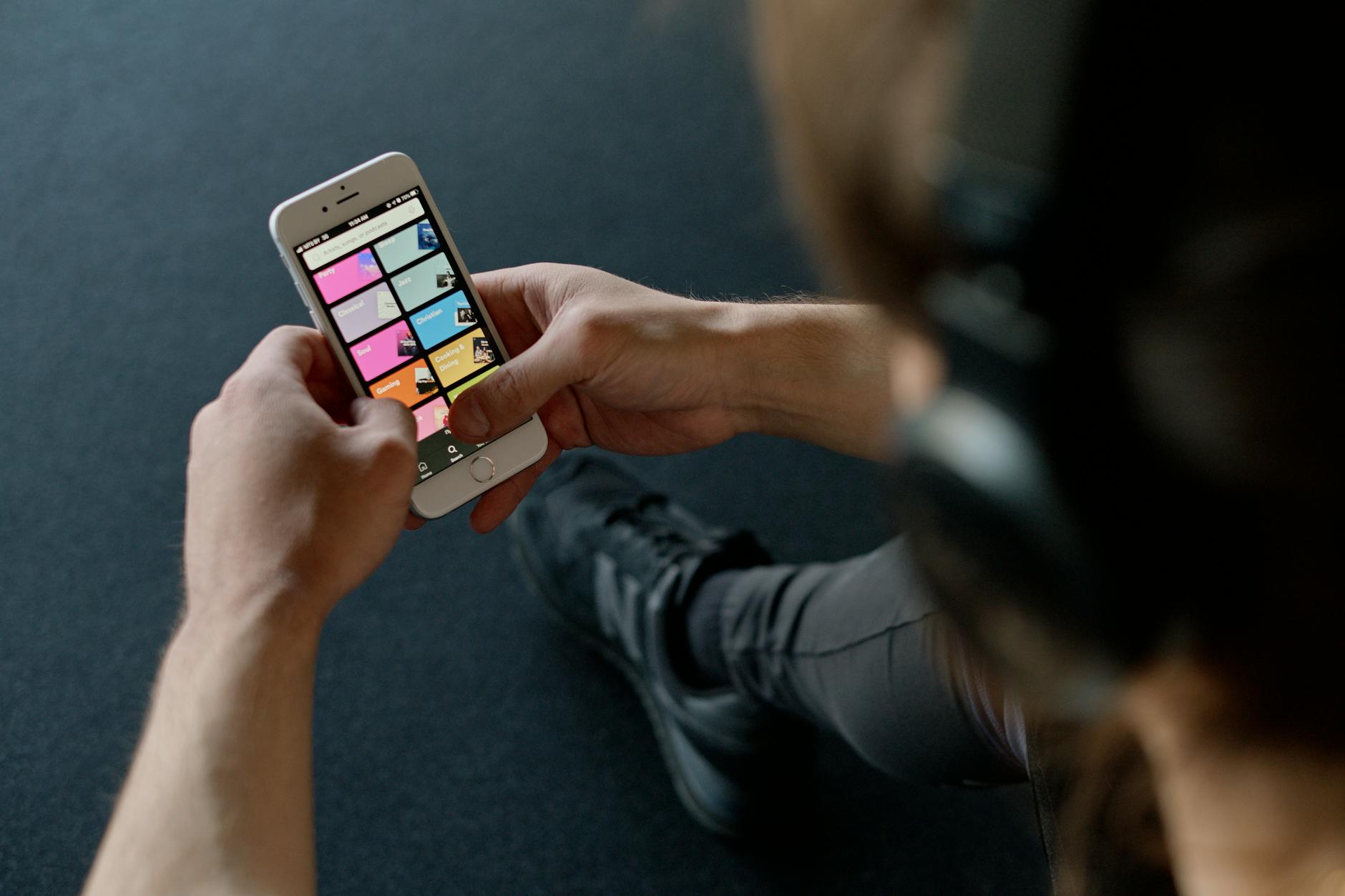
De FitShow app fungeert als een verlengstuk van je FitFirst apparaat. Op basis van de functionaliteiten van onze machines kun je met deze app je snelheid eenvoudig aanpassen naar jouw voorkeur zonder dat je je tempo hoeft te breken. Daarnaast is het een digitaal logboek: je houdt je voortgang bij, waardoor je precies ziet of je conditie verbetert of dat je vaker je topsnelheid haalt.
De app is beschikbaar voor de meeste moderne smartphones (iOS en Android). Het mooie is dat je geen dure abonnementen hoeft af te sluiten om de basisfunctionaliteiten van je apparaat te bedienen; de focus ligt op gebruiksgemak en directe koppeling via Bluetooth.
Stap-voor-stap: de fitshow app instellen op jouw toestel
Het koppelen van je hardware aan de app is in principe simpel, maar een kleine fout in de volgorde kan ervoor zorgen dat je apparaat niet wordt gevonden. Volg deze stappen exact om de fitshow app instellen procedure succesvol af te ronden.
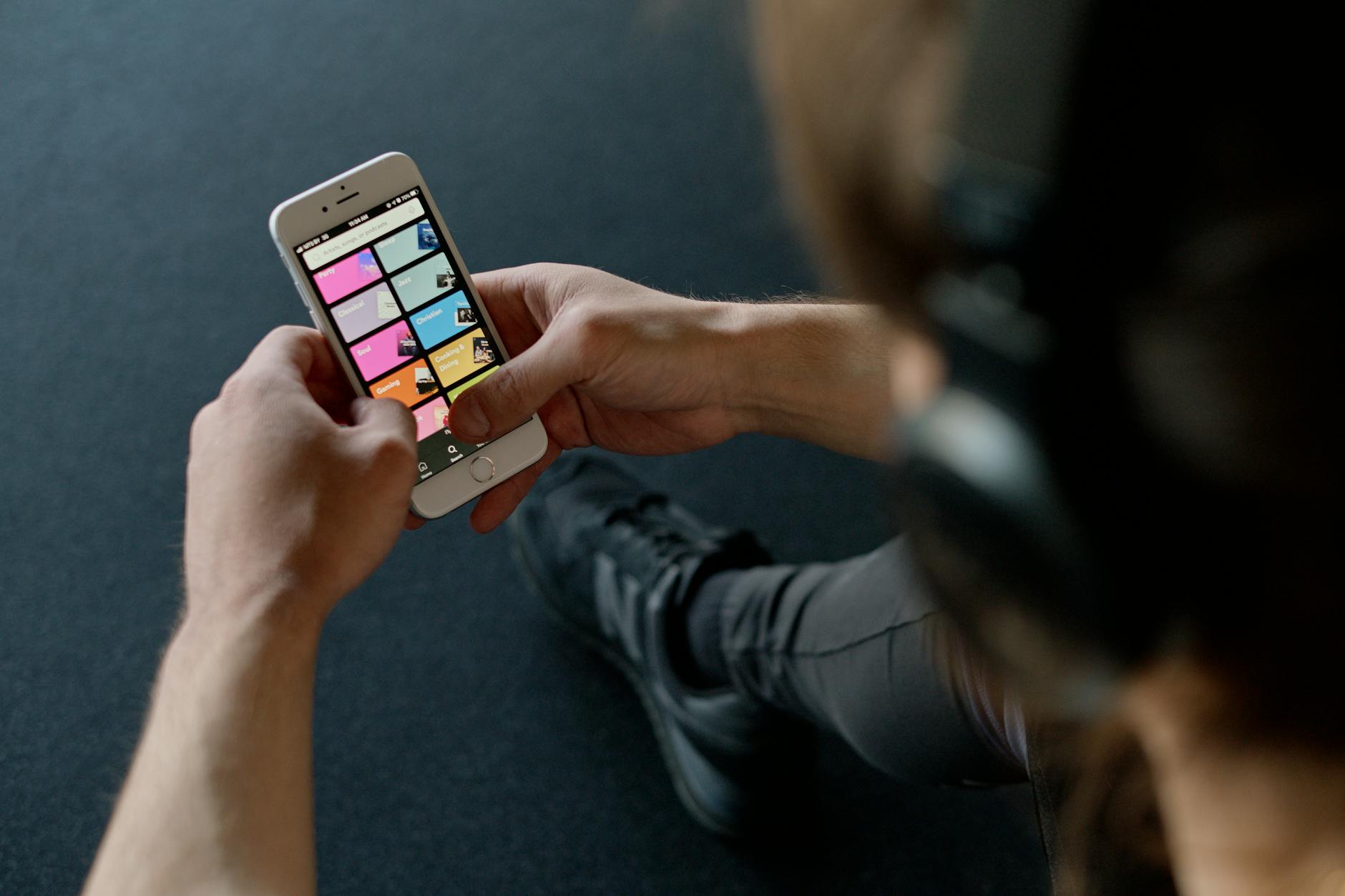
Stap 1: Bluetooth activeren. Zorg dat Bluetooth op je smartphone of tablet is ingeschakeld. Doe dit via de instellingen van je telefoon, niet via de app zelf. Dit is de meest gemaakte fout; de app kan namelijk alleen zoeken naar apparaten die door het besturingssysteem van je telefoon al zijn ‘zichtbaar’ gemaakt.
Stap 2: De app downloaden. Zoek in de App Store of Google Play Store naar de FitShow app en installeer deze. Start de app op en accepteer de gevraagde permissies, specifiek de toegang tot Bluetooth en locatiegegevens (dit is nodig voor Bluetooth Low Energy koppelingen).
Stap 3: Apparaat inschakelen. Zet je FitFirst loopband of roeitrainer aan via de hoofdschakelaar. Het display van de machine moet aanstaan en in stand-by modus staan voordat de app het signaal kan oppikken.
Stap 4: De koppeling starten. Open de FitShow app en zoek naar de knop ‘Connect’ of het Bluetooth-icoon. De app gaat nu scannen naar beschikbare FitFirst apparatuur in de buurt.
Stap 5: Selecteer je model. Zodra je apparaat in de lijst verschijnt, tik je op de naam van het toestel. Je zult zien dat de verbinding wordt bevestigd wanneer de data van de machine (zoals snelheid of tijd) plotseling live in de app verschijnen.
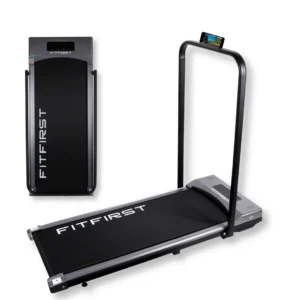
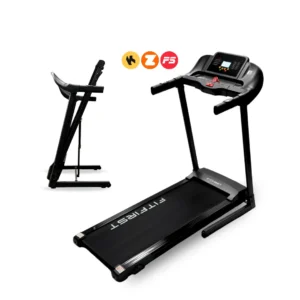
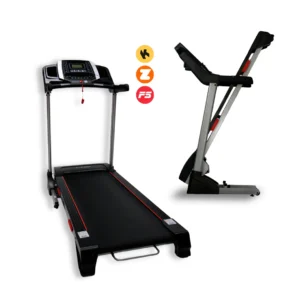
Stap 6: Positioneren. Plaats je telefoon in de telefoonhouder. Bij modellen zoals de FitFirst Loopband Jogger is deze houder standaard aanwezig, wat ideaal is om je snelheid in de gaten te houden terwijl je traint.
Welke FitFirst producten zijn compatibel?
Niet elk fitnessapparaat is hetzelfde. Om de FitShow app te kunnen gebruiken, moet het apparaat over Bluetooth-connectiviteit beschikken. Hieronder zie je welke FitFirst modellen geschikt zijn om de app mee te koppelen.
| Productnaam | Connectiviteit | Max. Snelheid/Kenmerk |
|---|---|---|
| FitFirst Loopband Ultra | Bluetooth | 1,0 t/m 20,0 km/u |
| FitFirst Loopband Sprinter | Bluetooth | 1,0 t/m 16,0 km/u |
| FitFirst Loopband Runner | Bluetooth | 1,0 t/m 12,0 km/u |
| FitFirst Loopband Jogger Pro | Bluetooth | 1,0 t/m 12,0 km/u |
| FitFirst Loopband Jogger | Bluetooth | 1,0 t/m 8,0 km/u |
| FitFirst Loopband Walker | Bluetooth | 1,0 t/m 6,0 km/u |
| FitFirst AirRower | Bluetooth | n.b. |
| FitFirst Roeitrainer | Bluetooth | n.b. |
Let op: de FitFirst Roeitrainer Magnetisch beschikt niet over Bluetooth en is daarom niet compatibel met de app.
Tips voor optimaal gebruik van de FitShow app
Nu je de app hebt gekoppeld, wil je er natuurlijk zoveel mogelijk uit halen. Hier zijn een paar tips van iemand die deze machines dagelijks gebruikt:
- Plan je intervallen vooraf: Gebruik de app om je snelheid strategisch aan te passen. Als je op de FitFirst Ultra traint, kun je via de app snel schakelen tussen een rustig wandeltempo en de topsnelheid van 20,0 km/u.
- Focus op je houding: Omdat je telefoon in de houder staat (zoals bij de Jogger), is de verleiding groot om naar beneden te kijken. Houd je rug recht en kijk recht vooruit; gebruik de app alleen voor korte checks van je voortgang.
- Update je software: Controleer regelmatig of er een update beschikbaar is voor de app. Updates zorgen vaak voor een stabielere Bluetooth-verbinding en minder crashes tijdens intensieve sessies.
- Gebruik de muziekfunctie: Bij de FitFirst Loopband Jogger zit een ingebouwde bluetooth speaker. Koppel je telefoon aan zowel de app als de speaker voor een complete ervaring.
Problemen bij het fitshow app instellen?
Soms gaat het niet in één keer goed. Geen paniek, meestal is het een klein detail dat over het hoofd is gezien.
Het apparaat wordt niet gevonden: Dit is het meest voorkomende probleem. Controleer of je telefoon niet al verbonden is met een ander Bluetooth-apparaat dat de verbinding blokkeert. Zet je Bluetooth uit en weer aan, en start de FitShow app opnieuw op. Vergeet niet dat de machine aan moet staan.
De app verbreekt tijdens het lopen: Dit gebeurt vaak als de telefoon te ver van de console af ligt. Zorg dat je smartphone in de houder staat. Als je een loopband hebt zonder houder, plaats je telefoon dan op een stabiel tafeltje direct naast de machine.
Snelheid wordt niet bijgewerkt: Als de data in de app bevriest, is er vaak sprake van een ‘glitch’ in de synchronisatie. Start de workout in de app opnieuw en controleer of de machine nog steeds in de actieve modus staat.
Veelgestelde vragen
Hoe vaak moet ik de fitshow app instellen?
Slechts één keer. Zodra de koppeling tussen je FitFirst apparaat en je smartphone is gemaakt, onthoudt de app het toestel. Bij volgende trainingen hoef je alleen de app te openen en op ‘connect’ te drukken, mits Bluetooth op je telefoon aan staat.
Kan ik de app gebruiken op een tablet?
Ja, dat kan. Sterker nog, op een groter scherm is het vaak overzichtelijker om je voortgang bij te houden. Het proces om de app te installeren en te koppelen is exact hetzelfde als op een smartphone.
Werkt de app ook met de magnetische roeitrainer?
Nee, de FitFirst Roeitrainer Magnetisch beschikt niet over Bluetooth-connectiviteit, waardoor de app hierop niet werkt.
Of je nu gaat voor de topsnelheid van de Ultra of de compacte eenvoud van de Walker, de juiste software maakt je training leuker en meetbaarder. Zorg dat je de fitshow app instellen procedure volgt en haal het maximale uit je hardware.
Bestel jij vandaag nog een FitFirst apparaat? Profiteer dan van onze topvoorwaarden: gratis verzending in Nederland en België, 60 dagen bedenktijd en 2 jaar garantie op al onze producten.
Bekijk alle FitFirst loopbanden en start vandaag nog met trainen!