Kort antwoord: Je staat op je loopband, je muziek staat aan, maar na twee kilometer begin je te vervelen. Je staart naar die ene witte muur in je woonkamer of garage en je merkt dat je motivatie langzaam wegzakt. Het is tijd om je kinomap loopband instellen en je training te transformeren.
Kinomap loopband instellen: stop met staren naar de muur en begin met reizen
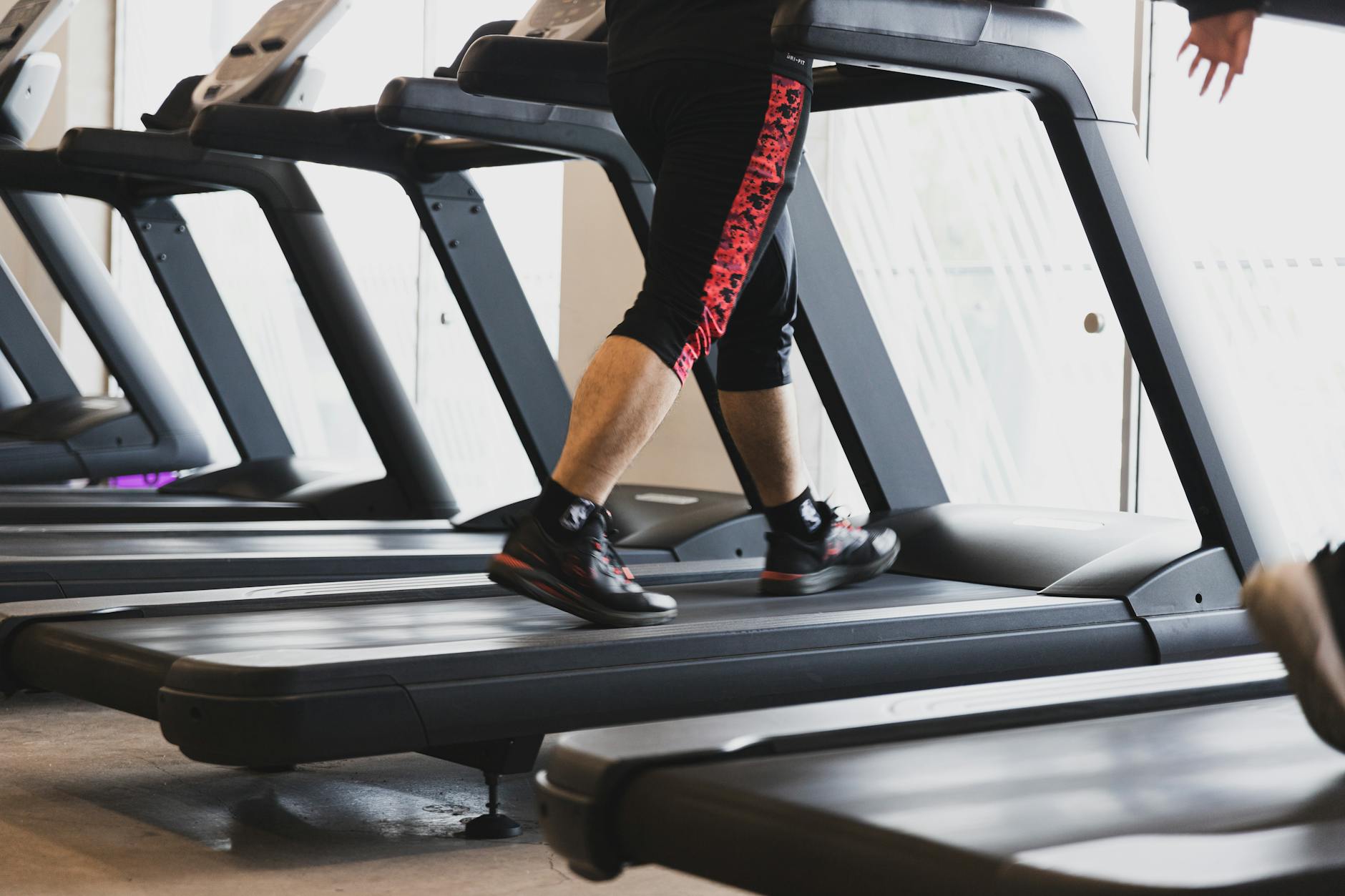
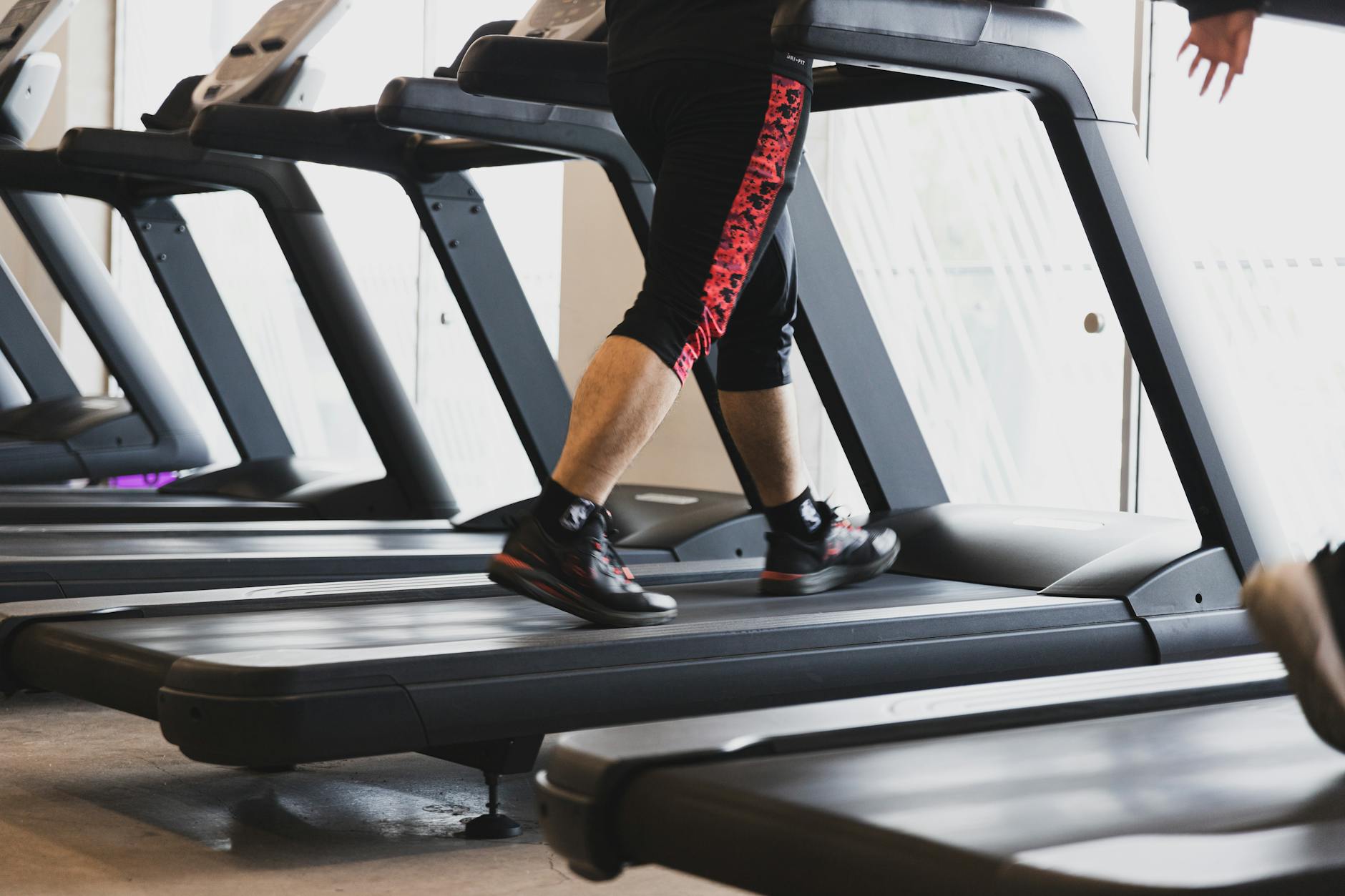
Je staat op je loopband, je muziek staat aan, maar na twee kilometer begin je te vervelen. Je staart naar die ene witte muur in je woonkamer of garage en je merkt dat je motivatie langzaam wegzakt. Het is tijd om je kinomap loopband instellen en je training te transformeren. In plaats van een statische ruimte, wil je plotseling door de straten van Tokyo rennen of de kustlijn van Italië bewandelen terwijl je zweet.
Om dit voor elkaar te krijgen, moet je je kinomap loopband instellen. Kinomap is namelijk geen simpele animatie-app, maar een platform dat gebruikmaakt van echte video-opnames van routes wereldwijd. Je koppelt je hardware aan de software, waardoor je training verandert van een monotone sleur in een virtuele wereldreis. In deze gids leg ik je precies uit hoe je dit doet, zodat je vandaag nog je eerste virtuele marathon start.
Wat doet de Kinomap app precies?
Kinomap is een interactieve trainingsapp die video-routes van echte gebruikers over de hele wereld streamt. In tegenstelling tot veel andere apps zie je geen getekende avatars, maar echte beelden. Het grootste voordeel is de interactie met je apparatuur via Bluetooth. Wanneer je een route kiest, kan de app communiceren met je loopband om je training dynamischer te maken.
De app is beschikbaar voor zowel iOS als Android en werkt op smartphones en tablets. Qua kosten werkt Kinomap met een freemium-model: je kunt gratis starten met een beperkt aantal routes en functies, maar voor volledige toegang tot alle wereldwijde video’s en geavanceerde trainingen is een betaald abonnement vereist.
Stap-voor-stap: je kinomap loopband instellen
Het proces van het koppelen van je hardware aan de app is snel geregeld, maar er zijn een paar details waar je op moet letten om verbindingsproblemen te voorkomen. Volg deze stappen nauwkeurig:
Stap 1: De app installeren en account aanmaken
Download de Kinomap app in de App Store of Google Play Store. Start de app op en maak een account aan met je e-mailadres. Zorg dat je direct je profiel invult (zoals je lengte en gewicht), omdat de app dit gebruikt om je calorieverbruik en prestaties nauwkeuriger te berekenen.
Stap 2: Bluetooth activeren
Zorg dat Bluetooth op je smartphone of tablet is ingeschakeld. Dit is cruciaal, want alle compatibele FitFirst loopbanden maken gebruik van Bluetooth om gegevens zoals snelheid en afstand door te geven aan de app.
Stap 3: De loopband klaarzetten
Zet je loopband aan. Zorg dat het toestel in stand-by stand staat en klaar is om verbinding te maken. De Bluetooth-module van de loopband moet actief zijn voordat de app deze kan detecteren.
Stap 4: Koppelen in de app
Ga in de Kinomap app naar het menu ‘Instellingen’ of het ‘Apparaten’-icoon. Kies voor ‘Apparaat toevoegen’ en selecteer ‘Loopband’. De app gaat nu scannen naar beschikbare Bluetooth-signalen. Je ziet je FitFirst model verschijnen in de lijst; tik hierop om de verbinding te bevestigen.
Stap 5: Route selecteren
Nu je verbonden bent, kun je een route kiezen. Je kunt filteren op land, moeilijkheidsgraad of afstand. Kies een route die past bij je huidige energieniveau. Voor een rustige wandeling kies je een stadsroute, voor een zware training kies je een bergachtig landschap.
Stap 6: De training starten
Druk op ‘Start’. Je zult zien dat de video begint te lopen. Afhankelijk van je loopband en de instellingen van de app, zal de video versnellen of vertragen op basis van jouw daadwerkelijke snelheid op de band.
Welke FitFirst producten zijn geschikt voor Kinomap?
Om de app optimaal te benutten, heb je een loopband nodig met Bluetooth-connectiviteit. Niet elke loopband is gelijk; sommige modellen bieden meer interactie dan andere, vooral als het gaat om de hellingshoek.
Het meest geavanceerde model voor Kinomap is de FitFirst Loopband Ultra. Met een topsnelheid van 1,0 t/m 20,0 km/u en een hellingshoek van 0-15% is dit de enige machine die de virtuele klims echt kan simuleren. Wanneer de route in Kinomap steiler wordt, kun je de Ultra handmatig of via de app aanpassen tot 15%, wat het gevoel van een echte bergwandeling geeft.
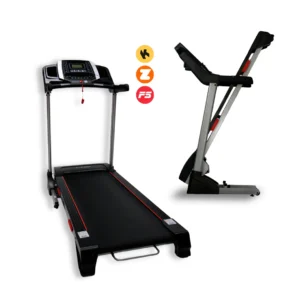
Voor de serieuze hardloper die ook van variatie houdt, is de FitFirst Loopband Sprinter een uitstekende keuze. Deze heeft een topsnelheid van 1,0 t/m 16,0 km/u en een hellingshoek van 1-15%, waardoor ook hier de interactie met heuvelachtige routes in de app zeer realistisch is.
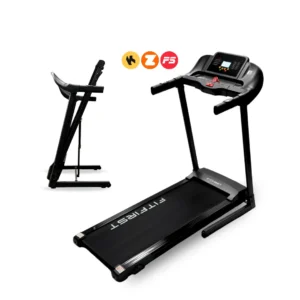
Heb je een minder intensieve training voor ogen? De FitFirst Loopband Runner is compatibel dankzij Bluetooth en heeft een verstelbare hellingshoek van 0-5%, wat zorgt voor een lichte variatie in je virtuele routes. De topsnelheid ligt hier op 1,0 t/m 12,0 km/u.
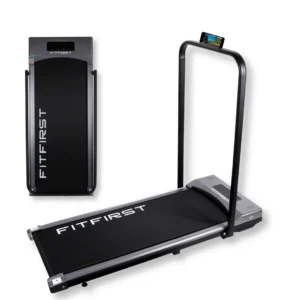
Voor de wandelaars en lichte joggers zijn de FitFirst Loopband Jogger (max 1,0 t/m 8,0 km/u), de FitFirst Loopband Jogger Pro (max 1,0 t/m 12,0 km/u) en de FitFirst Loopband Walker (max 1,0 t/m 6,0 km/u) geschikt. Al deze modellen hebben Bluetooth, dus je kunt je voortgang in de app bijhouden. Let wel op: deze modellen hebben een hellingshoek van 0%, wat betekent dat je virtuele bergen altijd op een vlakke ondergrond loopt.
Tips voor het optimaal gebruiken van Kinomap
Nu je weet hoe je je kinomap loopband instellen moet, zijn hier een paar expert-tips om je ervaring naar een hoger niveau te tillen:
- Gebruik een tablet: Hoewel een smartphone werkt, is de visuele ervaring op een tablet veel intenser. Zet je tablet op de telefoonhouder van je loopband voor een perfect zichtveld.
- Plan je routes vooraf: Niets is vervelender dan midden in een sprint te moeten zoeken naar een nieuwe route. Maak een ‘favorietenlijst’ in de app met routes die je deze week wilt lopen.
- Combineer met muziek: Kinomap biedt het omgevingsgeluid van de video’s, maar voor echte motivatie kun je het beste een koptelefoon gebruiken met een eigen upbeat playlist.
- Let op je houding: Omdat je gefocust bent op het scherm, heb je de neiging om naar voren te leunen. Houd je rug recht en kijk naar de horizon in de video, niet recht naar beneden naar het scherm.
Veelvoorkomende problemen en oplossingen
Soms gaat de koppeling niet in één keer soepel. Hier zijn de meest voorkomende hobbels:
De loopband wordt niet gevonden via Bluetooth:
Dit gebeurt vaak als de loopband al gekoppeld is aan een ander apparaat (bijvoorbeeld je partner’s telefoon). Zorg dat de loopband niet verbonden is met andere devices voordat je de scan in Kinomap start. Zet indien nodig je Bluetooth op je telefoon even uit en weer aan.
De video happert of loopt vast:
Kinomap streamt video’s in hoge kwaliteit. Als je wifi-signaal in je fitnessruimte zwak is, kan dit zorgen voor lag. Probeer een wifi-versterker te plaatsen of gebruik een 4G/5G verbinding voor een stabielere stream.
Veelgestelde vragen over Kinomap loopband instellen
Hoe snel is Kinomap gekoppeld aan mijn loopband?
Het koppelen zelf duurt hooguit 2 minuten als je de stappen volgt. Het aanmaken van een account en invullen van je profiel kost nog eens 3-5 minuten. Reken dus op circa 10 minuten voor de eerste keer instellen — daarna onthoud de app je loopband automatisch.
Is Kinomap gratis te gebruiken?
Kinomap werkt met een freemium-model. Je kunt gratis starten met een selectie routes. Voor toegang tot de volledige bibliotheek met duizenden wereldwijde video-routes is een betaald abonnement nodig. Installeren en koppelen aan je loopband is altijd gratis.
Kan ik Kinomap ook gebruiken op een hometrainer?
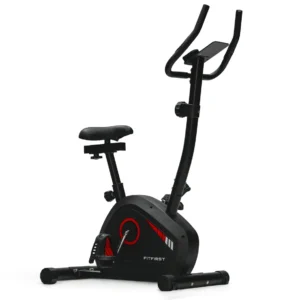
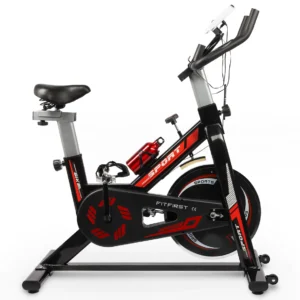
Ja, Kinomap werkt ook met Bluetooth-hometrainers en andere cardio-apparatuur. De functies verschillen per apparaattype: bij een loopband meet de app snelheid en afstand, bij een hometrainer ook trapkracht en cadans. De koppelstappen zijn grotendeels hetzelfde.
Wat gebeurt er als ik een loopband zonder hellingshoek gebruik bij Kinomap?
Als je een model zonder helling gebruikt (zoals de Walker of Jogger), loopt de video gewoon door bij bergachtige routes. Je ziet de klim wel, maar voelt hem niet fysiek. Je kunt dit deels compenseren door je tempo te verhogen bij stijgende passages in de video.
Werkt Kinomap ook zonder wifi of mobiel internet?
Nee, Kinomap streamt video’s live en heeft een actieve internetverbinding nodig. Zonder wifi of data werkt de app niet. Zorg dus voor een stabiel signaal in je trainingsruimte, bij voorkeur via wifi voor de beste videokwaliteit zonder vertraging.
Het kinomap loopband instellen is de beste manier om je thuistraining saai-vrij te maken. Of je nu kiest voor de brute kracht en helling van de Ultra of het compacte gemak van de Walker, je kunt nu overal ter wereld virtueel rennen.
Alle FitFirst loopbanden worden gratis verzonden in Nederland en België, komen met 60 dagen bedenktijd en hebben 2 jaar garantie. Klaar om de wereld over te rennen?